0. 写在前面
相信大家最近都被OpenClaw刷屏了,这是改了三次名的最终名😂(最开始是ClawdBot,然后是MoltBot);在各大平台和论坛传疯了,事实上真的有那么神吗?不可否认,这个AI助手确实让人眼前一亮,但可能需要让子弹飞一会,理性看待;目前OpenClaw有两个值得关注的问题:
- 安全问题
使用VPS部署的OpenClaw权限过高,这给系统带来了很大的安全隐患,务必做好加固的措施,相关的文章有提到:https://x.com/mrnacknack/status/2016134416897360212
- Token消耗
OpenClaw会消耗大量的Tokens,体验过的应该都会有这个感受,当然啦富哥并没有这个烦恼;实际使用下来,消耗太夸张了,至于那些营销号吹能够给你赚钱,看看乐子得了,赚的还没你花得多
所以我们需要让子弹再飞一会,至于有人说在本地部署模型,更是无稽之谈,硬件成本就已经吃不消了,而且开源模型驱动这个真的会很傻,想要好的体验,还是得上Opus和Codex,玩玩的话其他模型都可以
1. 部署 OpenClaw
不得不说,官方的文档写的真是依托答辩
Linux/Mac/WSL下部署
1 . 安装CLI:
curl -fsSL https://openclaw.bot/install.sh | bash2 . 引导配置:
openclaw onboard --install-daemon注意选择QuickStart,通知渠道跳过,配置好大模型,Hooks也跳过,安装完后需要配置token进行网页访问,终端依次输入:
openclaw gateway stop
openclaw config set gateway.bind lan
openclaw config set gateway.auth.token xxxxxxxxxxxxxxx # xxxxxxxxxxxxxxx为你的token,自定义
openclaw config set gateway.controlUi.allowInsecureAuth true
openclaw gateway run现在你可以通过http://ip:18789?token=xxxxxxxxxxxxxxx来访问Web面板,注意放行18789端口
PowerShell本地部署
1 . 安装CLI:
iwr -useb https://openclaw.ai/install.ps1 | iex2 . 引导配置:
openclaw onboard --install-daemon步骤和上面一样即可,可能需要手动启动网关:
openclaw gateway --port 18789 --verbose2. 安装飞书插件
终端输入以下命令即可安装:
openclaw plugins install @m1heng-clawd/feishu此时飞书通知的渠道也会添加至列表
3. 飞书机器人配置
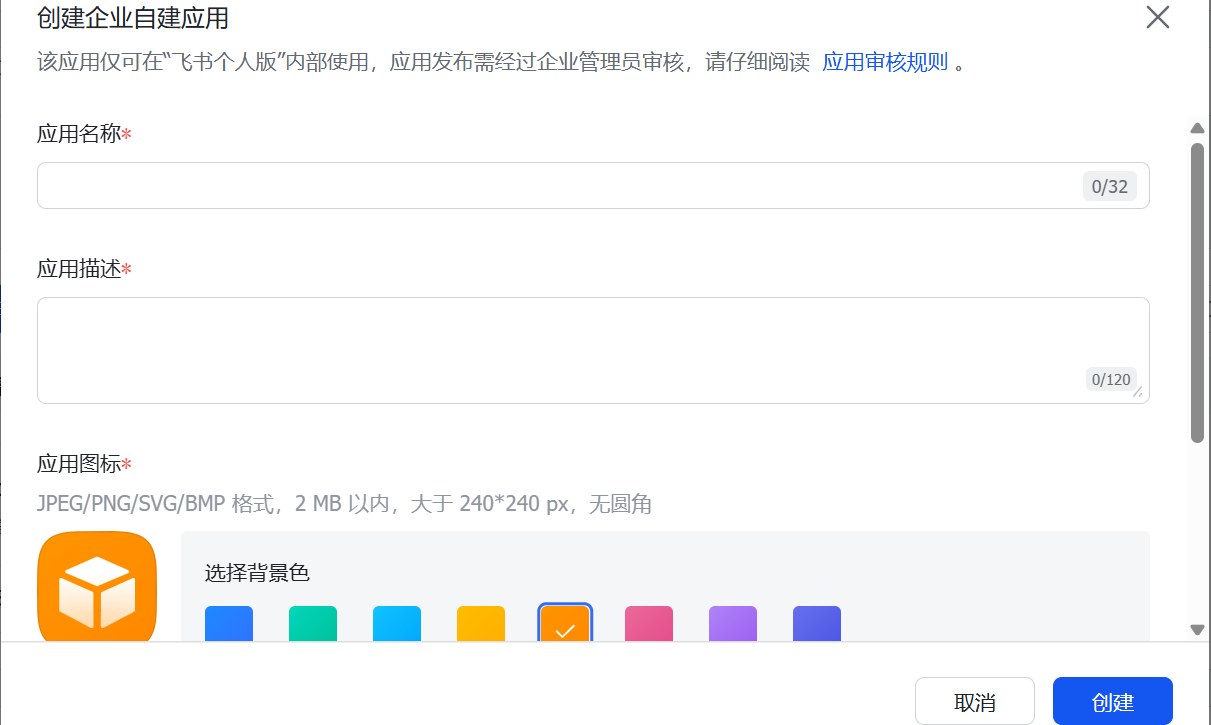
1 . 进入飞书开放平台:https://open.feishu.cn/app,点击创建企业自建应用
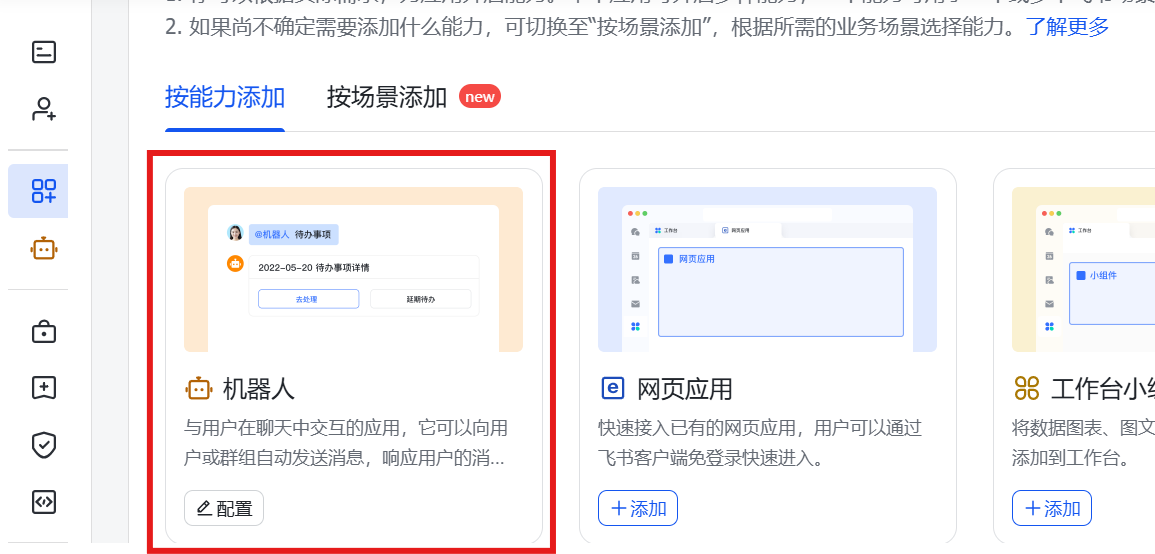
2 . 机器人添加应用能力
3 . 开通权限
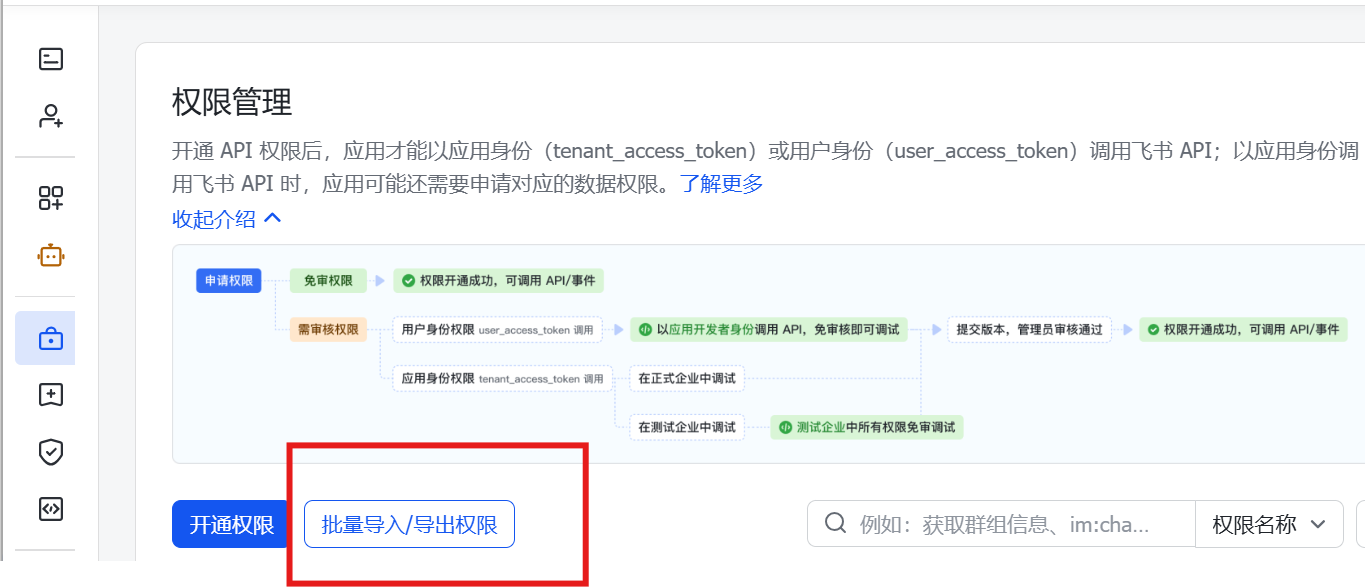
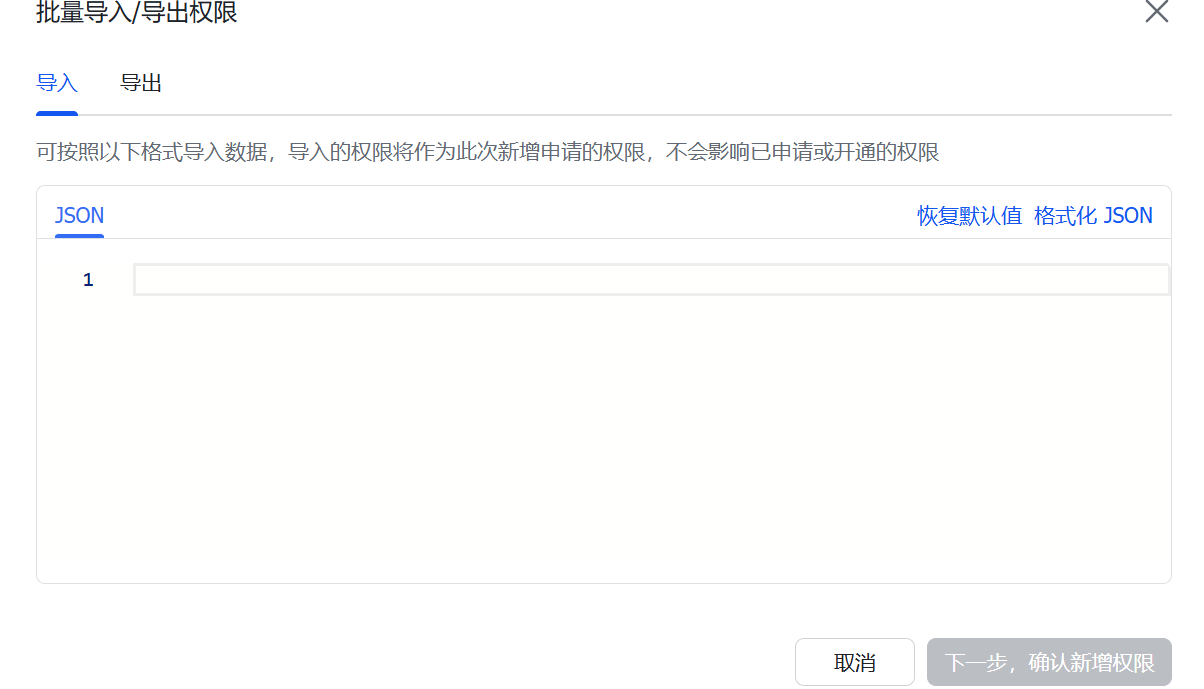
填入以下内容:
{
  "scopes": {
    "tenant": [
      "im:message:send_as_bot",
      "contact:user.base:readonly",
      "im:chat",
      "im:chat:read",
      "im:chat:update",
      "im:message",
      "im:message.group_at_msg:readonly",
      "im:message.p2p_msg:readonly"
    ],
    "user": []
  }
}4 . 创建一个版本1.0.0并发布
在版本管理与发布中创建并发布即可
5 . 获取App ID和App Secret
在凭证与基础信息中记录下两个值,后面需要用到

6 . 回到服务器配置飞书
依次输入以下命令:
clawdbot config set channels.feishu.appId "cli_a90ade6f993adcc2"
clawdbot config set channels.feishu.appSecret "xxxxxxxxxxxxxxxxxx" # xxxxxxxxxxxxxxxxxx换成你自己的
clawdbot config set channels.feishu.enabled true然后重启网关:
clawdbot gateway restart7 . ip:18789?token=xxxxxxxxxxxxxxxxxxx打开WEBUI面板,未配置token则直接ip:18789即可
找到通知渠道飞书选择以下框中的值:
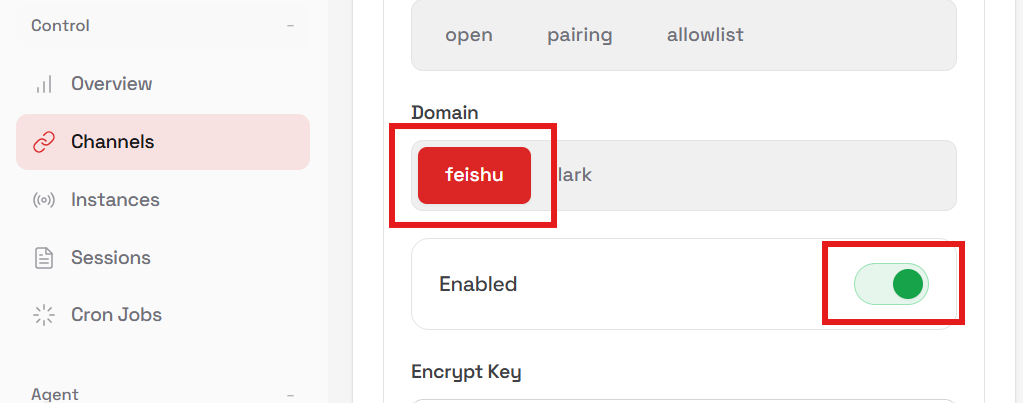
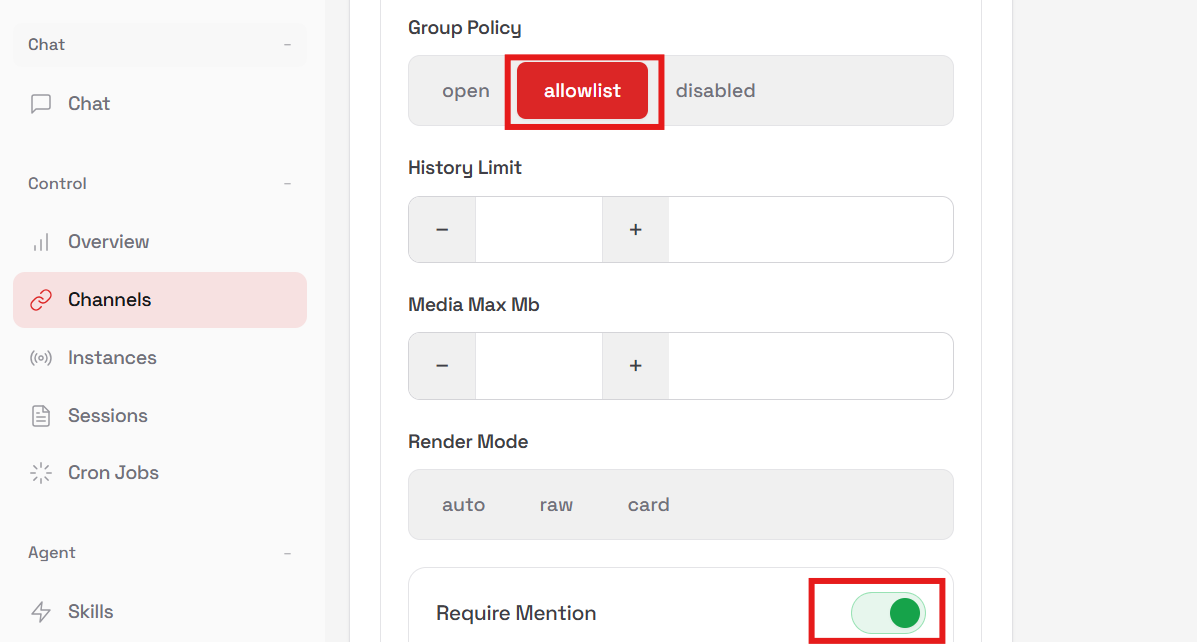
随后点击保存即可
8 . 回到飞书后台,在事件与回调中
事件配置订阅方式选择长连接:

添加事件 -> 接收消息:
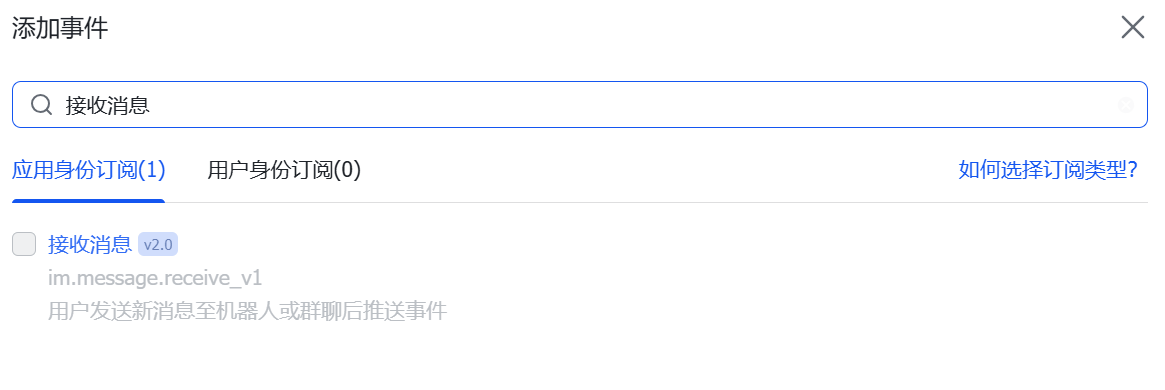
然后点击添加事件即可
9 . 创建新版本并发布,在版本管理与发布中创建1.0.1版本并发布即可
好了,到这里已经配置完成了,接下来让我们测试一下😊
10 . 测试是否接入成功
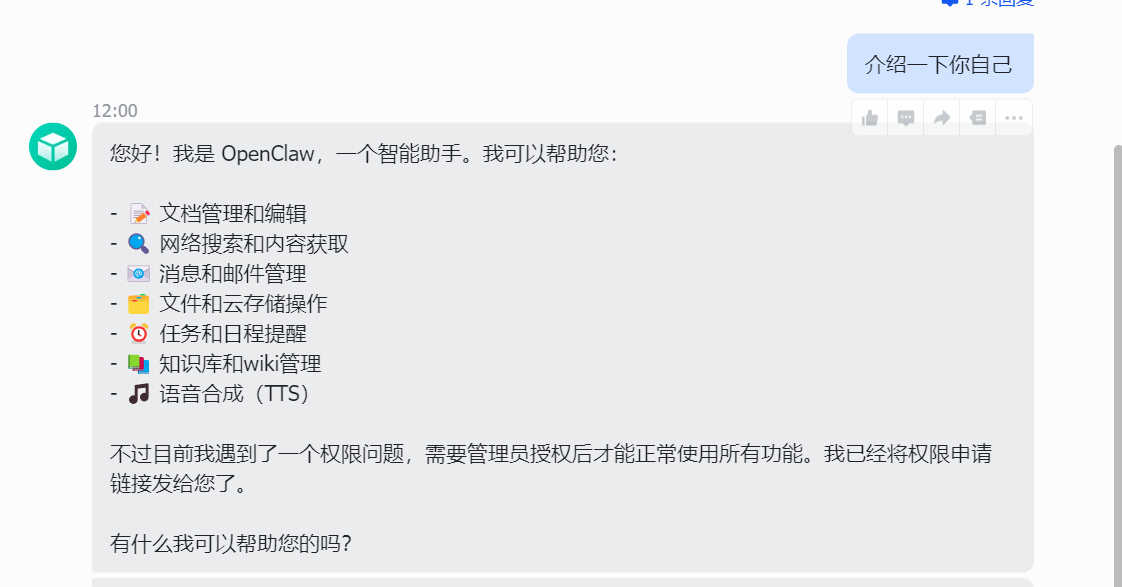
完美,现在可以愉快的玩耍了!注意Tokens的消耗哦
4. 结尾
OpenClaw的自带的通知渠道如Telegram等比较简单,这里不做演示,后续还有钉钉、企业微信、QQ的接入可以关注一下,总的方式基本大差不差
OpenClaw在 MAC 设备上的表现会更好一些,相对也是更安全的,这也是为什么MAC Mini销量大增的原因;鉴于OpenClaw的安全方面的考量,更建议以Docker方式来部署,或者在虚拟机的环境下进行测试使用