1. 增加新标签
- 找到文章文件: 所有的文章都在
source/_posts/目录下。例如,您想给文章仙湖植物园与弘法寺添加标签,就需要打开文件source/_posts/2024/92-仙湖植物园与弘法寺.md。 - 编辑 Front-matter: 每篇文章的开头都有一段由
---包围的区域,这就是 Front-matter,用来记录文章的元数据(如标题、日期等)。 - 添加
tags字段:- 单个标签:
--- title: 仙湖植物园与弘法寺 date: 2024-05-01 10:00:00 tags: 深圳 --- - 多个标签(推荐方式):
--- title: 仙湖植物园与弘法寺 date: 2024-05-01 10:00:00 tags: - 深圳 - 植物 - 寺庙 ---
- 单个标签:
- 保存并重新生成: 修改并保存文件后,您需要重新运行
hexo generate(或hexo g) 命令来生成博客,这样新的标签就会被收录。之后再运行hexo server(或hexo s) 就能在本地预览效果了。
2. 文艺菜单分享书籍、影视、纪录片
需要通过读取 .yml 数据文件来动态生成内容的。具体来说:
- 书籍清单:数据存放在
source/arts/books/books.yml - 影视剧清单:数据存放在
source/arts/movies/movies.yml - 纪录片清单:数据存放在
source/arts/documentaries/documentaries.yml
分享您的豆瓣书影音记录:
只需要按照 .yml 文件中已有的格式,添加新的条目即可。
以添加一本新书为例,您需要在 source/arts/books/books.yml 文件的末尾添加如下内容:
title: 你的书名
categories:
  - 你的分类
tags:
  - xxx
  - xxx
pid: xx
date: 2024-12-15 16:00:00
---
说明:
title:: 书籍的标题。categories::分类 。tags:: 标签。
所有文章的封面图均为文章开头的MD格式URL链接(图床);只需像这样放即可:

影视剧和纪录片的添加方式完全相同,只是需要修改对应的 .yml 文件。
3. 光影菜单分享照片
Album的相册实现方式比较复杂,照片存储在对象存储上,例如腾讯云、阿里云等,需要编辑_config.yml 文件中对象存储域名配置替换成你自己的地址:

比如你想分享一张新的风光照片,您只需要:
- 将您的照片文件(比如
我的新照片.webp) - 放到你的对象存储这个目录下:
source/album/landscape/ - 在对象存储上,先下载对应的
.json文件(例如landscape.json)。 - 在您本地用文本编辑器打开它,为您的新照片添加一行记录,格式为
"宽度.高度 文件名.后缀"。 - 将修改后的
.json文件重新上传到对象存储,覆盖旧文件
Hexo 在生成网站时,{% album landscape %} 这个标签会自动扫描对象存储的source/album/landscape/ 文件夹里的所有图片,并把它们生成为一个照片墙
4. 接入Artalk评论系统
4.1 自建评论系统:docker-compose部署
- 创建yml文件:
version: '3.8'
services:
  artalk:
    container_name: artalk
    image: artalk/artalk-go
    restart: unless-stopped
    ports:
      - 8080:23366
    volumes:
      - ./data:/data
    environment:
      - TZ=Asia/Shanghai
      - ATK_LOCALE=zh-CN
      - ATK_SITE_DEFAULT=Artalk 的博客
- ATK_SITE_URL=https://your_domain- 运行
docker-compose up -d- 反向代理
访问地址:服务器ip:8080 接入域名,例如example.com
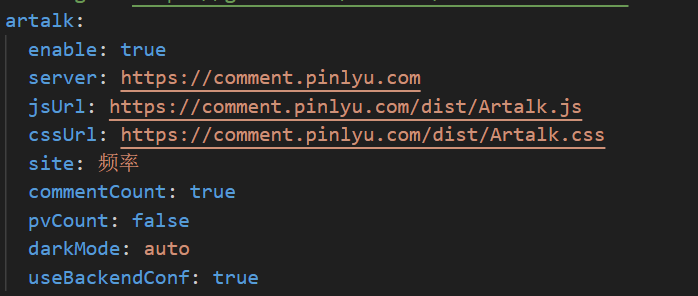
4.2 接入评论
编辑_config.yml 文件,替换以下部分Artalk服务地址为你的域名example.com
5. 友情链接的增、删、改
只需要编辑source/links/friends.yml 这个文件里面的内容就行
6. 更改赞赏链接
只需要打开source/donation/index.md 这个文件,自行替换里面的链接为自己的链接即可
7. 修改文章许可协议
只需要直接编辑 scripts/inline-tags.js 这个文件:
- 要修改“许可协议”的文本: 请修改第 48 行的
禁止转载引用。 例如,您可以将其改为CC BY-NC-SA 4.0。 - 要修改“许可声明”的文本: 请修改第 51 行的
如需转载或引用本栏作品,请先获得作者授权!
8. 修改原博主的痕迹
- 你将整个项目在
VS Code中打开,然后搜索所有与原博主有关的文本或者关键词,找到后你进行替换就行 - 或者你对原博主所有的东西进行批量替换即可
9. 社交账号修改
只需要修改_config.next.yml 文件中以下部分的内容即可:

10. 更新博客和主题
10.1 Hexo 更新
- 备份:
将整个博客文件夹复制一份
- 更新:
npm install hexo-cli@latest -g- 更新项目依赖:
npm update10.2 NexT主题更新
更新:
npm install hexo-theme-next@latest11. 其他功能增加
详情请查看:https://theme-next.js.org/docs/theme-settings/miscellaneous
如需增加其他功能,可以联系我,具体这里不举例
12. 设置自己域名和服务器
12.1 域名


在你的仓库Settings → Pages 下找到Custom domain 在框内填入你自己的域名保存即可
12.2 服务器
实际上Hexo是一个静态博客框架,运行在GitHub Pages上,添加自己的域名后即可正常使用
如果需要运行在服务器上,只需要将完整的博客代码放服务器上即可,注意以下几个问题:
- 在
_config.next.yml文件中将url修改为你自己的域名即可

- 服务运行
hexo clean && hexo g然后浏览器访问服务器ip:4000 即可打开你的博客
- 反向代理
需要通过反向代理将你的域名解析到你的服务器,随后就可以域名访问你的博客了
13&14. SEO优化
这个方面需要询问专业的人,我这边暂不提供这个服务