1. 前言
为什么要优选:
正常情况下,把域名接入 Cloudflare并开启小黄云之后,Cloudflare 会通过 Anycast(任播)技术给你分配一组共享 IP。由于商业策略和网络互联成本,Cloudflare 分配给免费版用户的 IP 在中国大陆的路由通常很差(可能会绕路美国、欧洲,导致延迟高、丢包严重)。
但是,其中仍然存在一些对中国大陆线路友好(例如直连、低延迟)的 IP 段,但免费用户默认无法指定使用这些 IP,于是利用 Cloudflare for SaaS 功能的特性,将域名的“所有权验证”与“流量入口 IP”分离开来,从而实现域名优选的手段。
域名优选原理:

2. 准备工作
举个栗子:
我有一个网站域名是i-kun.icu,托管在腾讯云;我想加速这个网站,在Cloudflare下托管了一个lihe.store的域名,我将创建一个子域名origin.lihe.store通过Cloudflare for SaaS功能来加速我的网站
实现条件:
- 中转域名: 接入 Cloudflare,并开通 Cloudflare for SaaS 功能。
- 目标域名: 你真正想加速的网站,并接入到支持分地区解析的DNS服务商(如阿里云、腾讯云、华为云等)
3. 开始接入
3.1 在Cloudflare配置”中转“域名
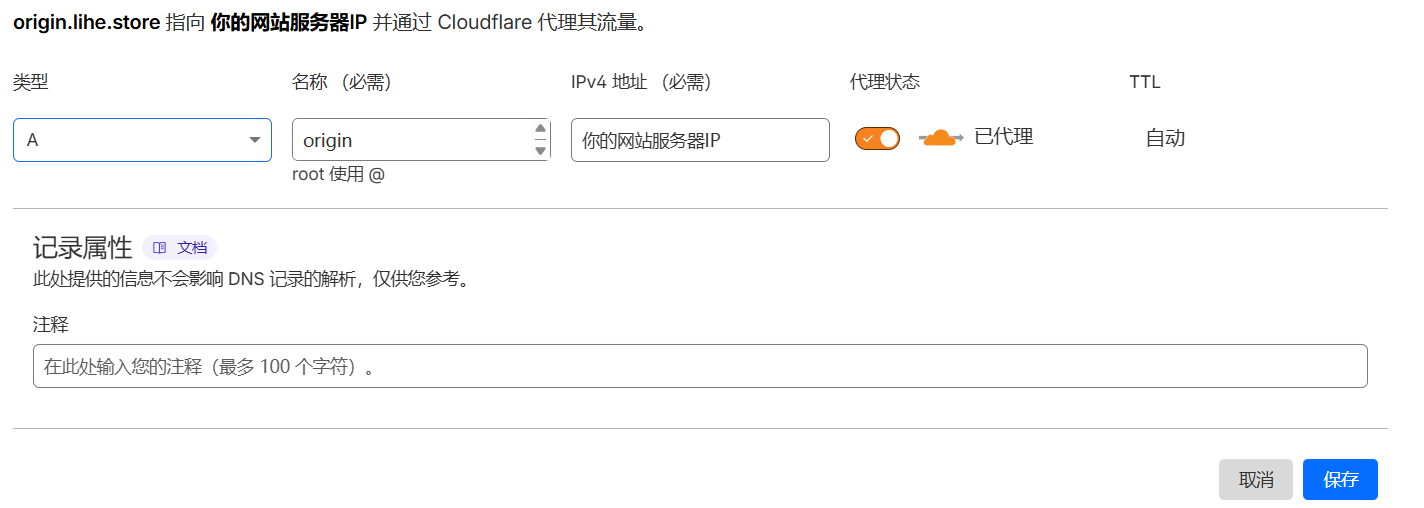
配置源站回源:
在你的域名下新增一条记录如下并点击保存即可(小黄云记得打开)
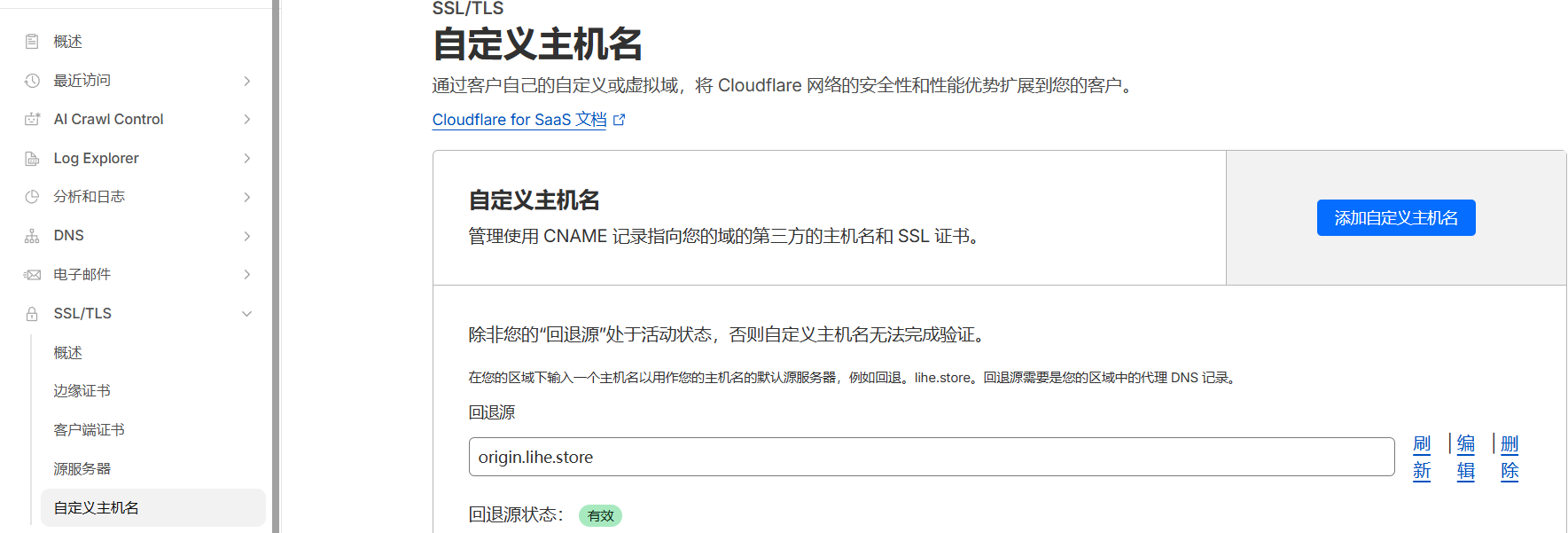
开通 SaaS 功能并设置回源:
在回退源输入框内填入你的回源域名,我的是origin.lihe.site,等待状态变为有效
3.2 添加并验证你的网站域名
此处我的网站域名是
i-kun.icu,根据自己的域名来操作即可
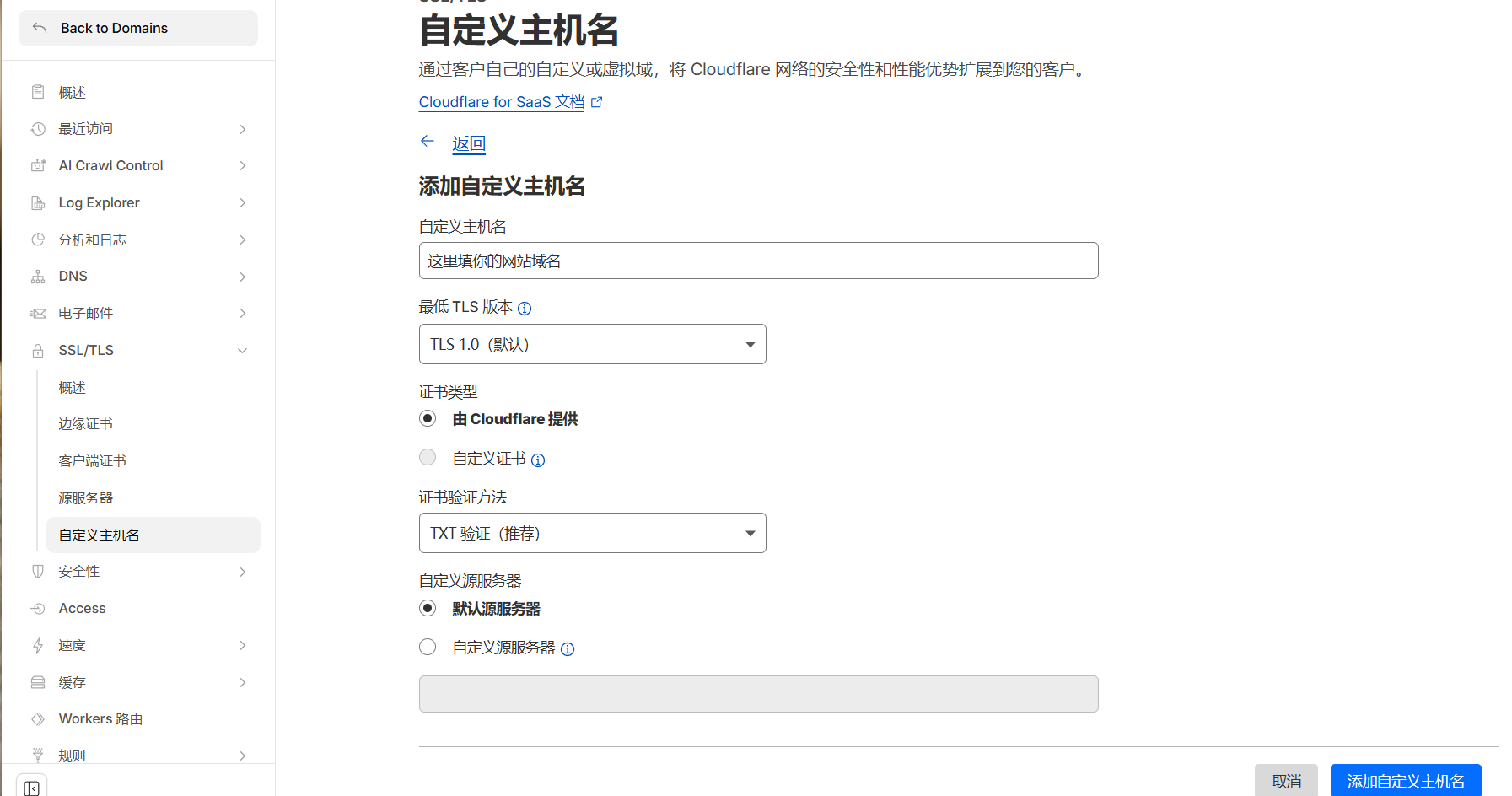
在 Cloudflare 添加自定义域名:
在上一张图的右上角点击添加自定义主机名,其他保持默认即可,随后点击添加自定义主机名
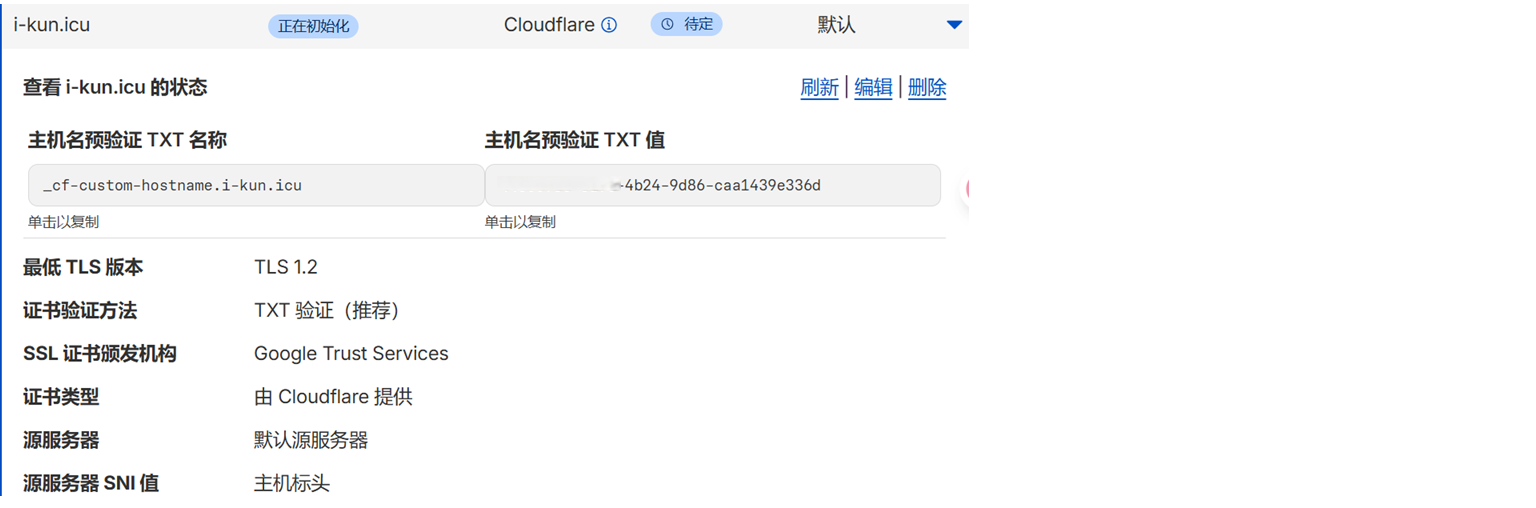
添加完后,你会在列表里看到你刚才填的你的域名,它的状态是待验证 (Pending),需要在你网站域名所在处添加TXT解析进行验证
3.3 腾讯云(DNSPod)解析页面,添加上图提供的TXT 记录
由于我的网站域名
i-kun.icu在腾讯云接入,所以这里以腾讯云为例,其他如阿里云、华为云也是一样的操作流程
添加TXT记录:
- 主机记录:
_cf-custom-hostname;千万不要把 .i-kun.icu 也填进去,否则会变成_cf-custom-hostname.i-kun.icu.i-kun.icu,验证就会失败 - 记录类型:
TXT - 记录值:
xxxx0f3c-edf6-4b24-9d86-caa1439e336d;截图中右边那一长串字符 - TTL:
600;或者默认自动,不重要
点击确认保存即可,随后回到Cloudflare 的页面,等待几分钟,点击刷新按钮,当顶部的状态从正在初始化(Initializing) 变成有效(Active) 时,就代表验证成功了!
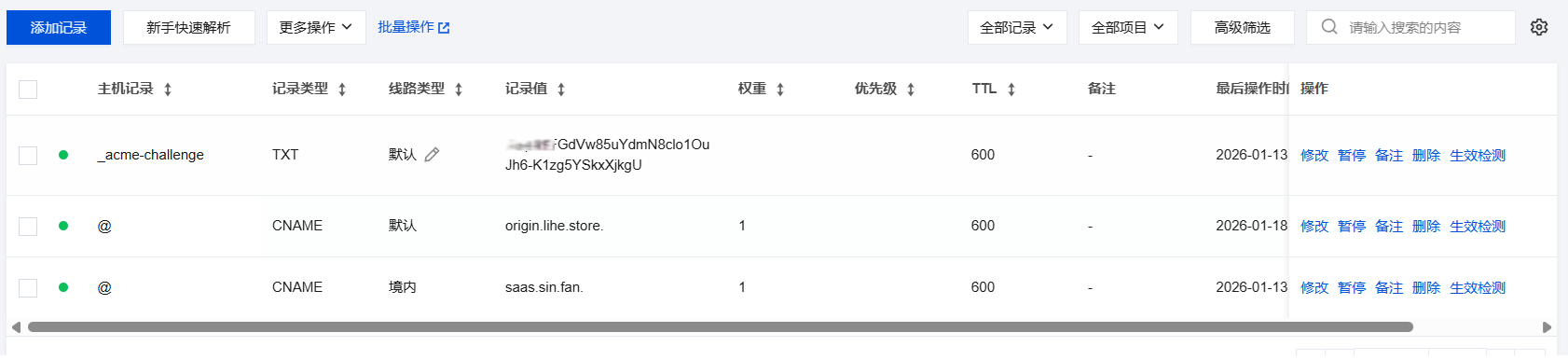
添加CNAME记录:
这里需要添加两条
CNAME记录,一条处理境外的访问线路解析;一条处理境内访问加速的解析
- 境外来源解析
- 主机记录:
@ - 记录类型:
CNAME - 线路类型:
默认 - 记录值:
origin.lihe.store;这里换成自己的“中转”域名就行 - TTL:
600;或者默认自动,不重要
- 主机记录:
- 境内来源解析
- 主机记录:
@ - 记录类型:
CNAME - 线路类型:
境内 - 记录值:
cf.877774.xyz;这是开源的优选域名,也可以选其他的参考 Cloudflare优选域名汇总 - TTL:
600;或者默认自动,不重要
- 主机记录:
添加完之后收工,短暂等待解析生效即可,相应解析如下:
4. 结尾
恭喜你,成功完成了优选域名的流程,可在ITDOG测试一下,这里测试一下我的域名i-kun.icu:
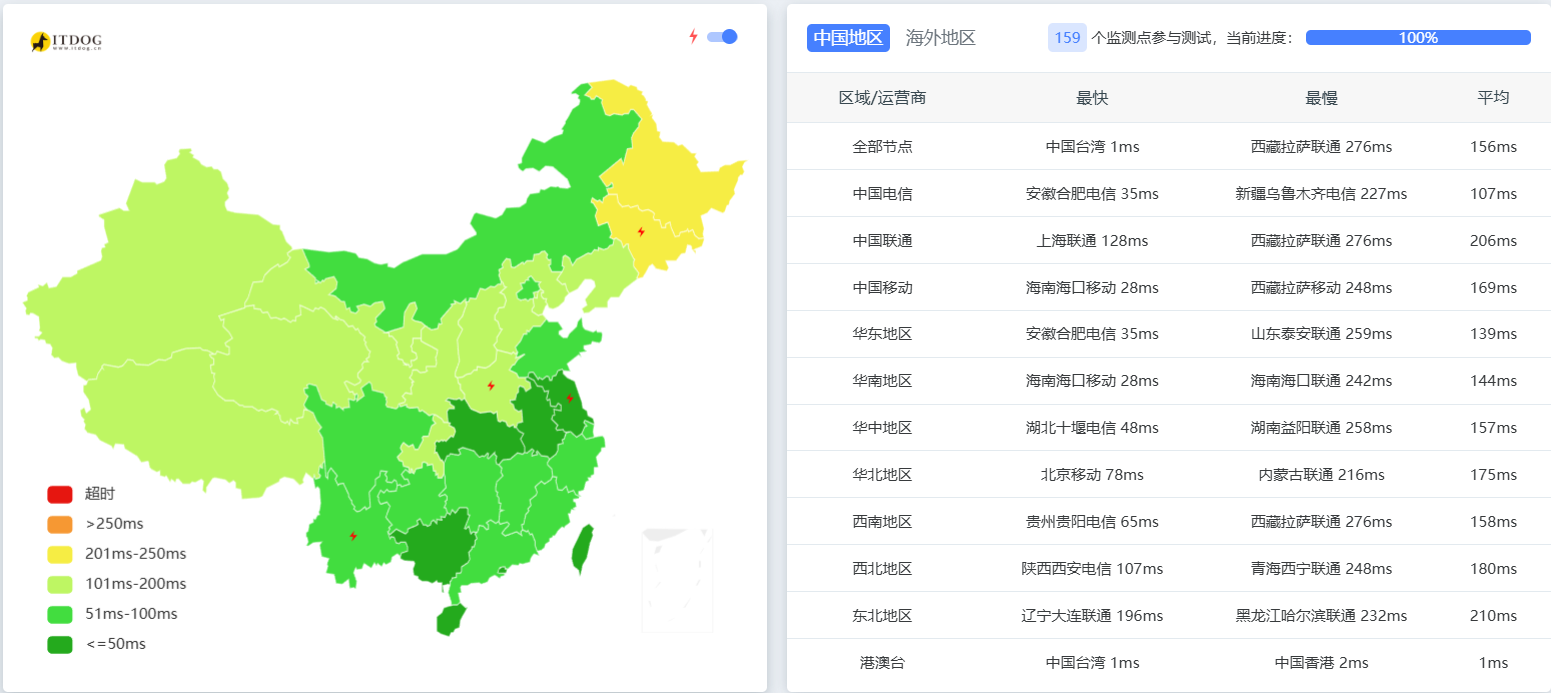
注:这是晚高峰的测试结果,白天的效果会好很多;单域名优选请移步:CloudFlare 单域名优选教程
不错不错
感谢支持