1. 前言
随着 Claude Code、Codex 等 Agent 能力越来越强,也越来越多的人开始使用;为什么会有接入飞书的需求,其实本质上是让编程智能真正融入日常协作流,大幅提升团队整体研发效率和沟通质量,同时大大降低了使用门槛,不再局限于开发者
利用飞书已有的组织架构、群权限、审批流,可以精准控制谁能使用 AI 编程能力,避免敏感代码泄露到外部;所有请求经过飞书代理,可审计、可限流,符合企业安全合规要求
同样适合个人开发者,能够满足远程开发需求;在外出、通勤或只有手机/平板的场景下,通过飞书@机器人,你可以用自然语言让 AI 生成修复脚本、查询数据库语句、解析报错日志,并直接返回可运行的代码等
架构图:
┌─────────────────────────────────────────────────────────────┐
│                         飞书云                               │
│                                                              │
│   用户消息 ──→ 飞书开放平台 ──→ WebSocket Gateway            │
│                                      │                       │
└──────────────────────────────────────┼───────────────────────┘
                                       │
                                       │ WebSocket 长连接
                                       │ (无需公网IP)
                                       ▼
┌─────────────────────────────────────────────────────────────┐
│                      你的本地环境                            │
│                                                              │
│   cc-connect ◄──► Claude Code CLI ◄──► 你的项目代码         │
│                                                              │
└─────────────────────────────────────────────────────────────┘2. 准备工作
- 飞书账号(个人或企业均可)
- 一台可运行
cc-connect的设备(无需公网 IP) Claude Code、Codex已安装并配置完成
简单说一下 Claude Code 、Codex 的安装及配置
1 . 安装 Claude Code:
https://www.runoob.com/claude-code/claude-code-install.html;Claude Code 官方安装文档
2 . 安装 Codex:
https://www.runoob.com/codex/codex-install.html;https://chatgpt.com/zh-Hans-CN/download/
3 . 配置模型:
这里推荐 CC-Switch 或者直接使用CC-Connect即可
CC-Switch 安装及使用参考:https://ccswitch.io/zh/;文档非常详细,使用几乎无门槛
3. 安装并配置 CC-Connect
以Claude Code为例,同样的CodeX也和下面一样的步骤
安装非常的简单,只需要将以下内容发送给 Claude Code 或任何 AI 编码代理,它将为您处理整个安装和配置过程:
Follow https://raw.githubusercontent.com/chenhg5/cc-connect/refs/heads/main/INSTALL.md to install and configure cc-connect.也可以通过 NPM 手动安装:
npm install -g cc-connect如果是Mac,可以这样一键安装:
brew install cc-connect4. 创建飞书机器人
1 . 进入飞书开放平台,并登录你的飞书账号,随后点击右上角控制台进入开发者后台;点击创建企业自建应用

应用名称: cc-connect 或你喜欢的名称;应用描述: Claude Code 远程助手都行随你;选择一个图标或者默认;最后点击创建即可
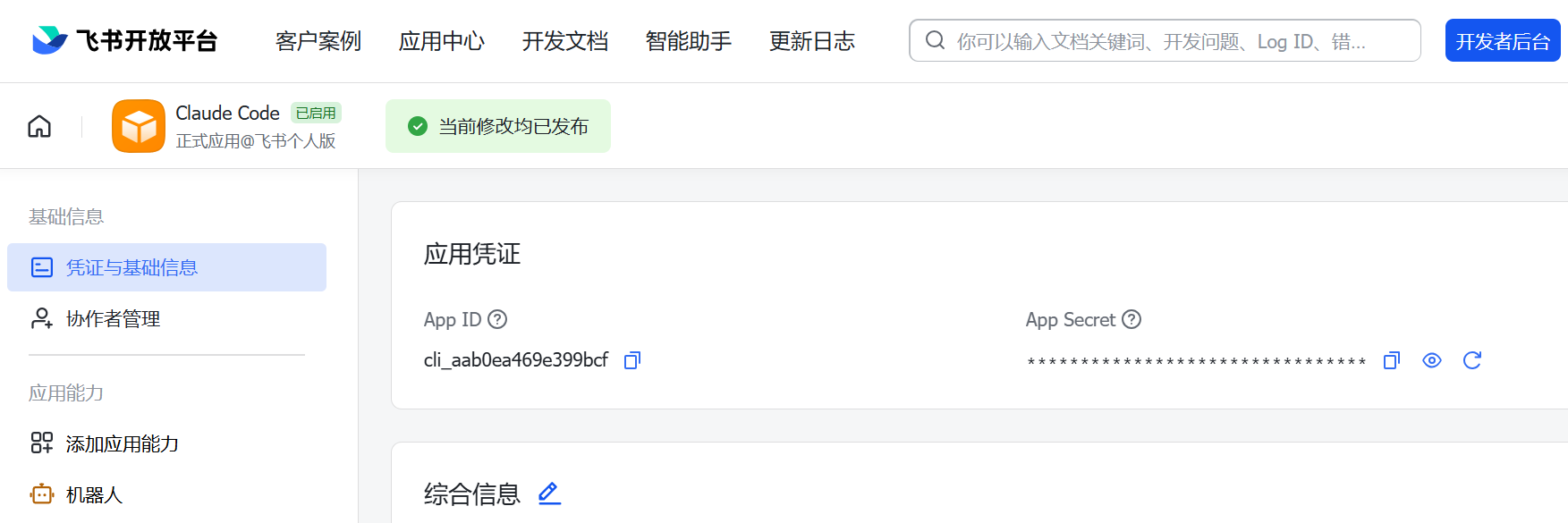
2 . 获取应用凭证;在应用详情页,左侧导航栏点击凭据与基础信息,可以看到App ID 和 App Secret,这很重要,后续需要用到
5. 配置飞书应用到CC-Connect
在终端输入以下内容来配置,如果是Windows,则在PowerShell中执行(cli_xxx为App ID,sec_xxx为App Secret):
cc-connect feishu setup --project my-project --app cli_xxx:sec_xxx如果需要配置多个机器人,比如Claude Code和Codex,则需要通过指定不同的 --project 参数来分别绑定两个机器人:
cc-connect feishu setup --project project-claude --app cli_bot1_xxx:sec_bot1_xxx

cc-connect feishu setup --project project-codex --app cli_bot2_xxx:sec_bot2_xxx6. 配置应用能力
1 . 启用机器人能力;左侧导航栏点击添加应用能力 → 机器人,点击添加即可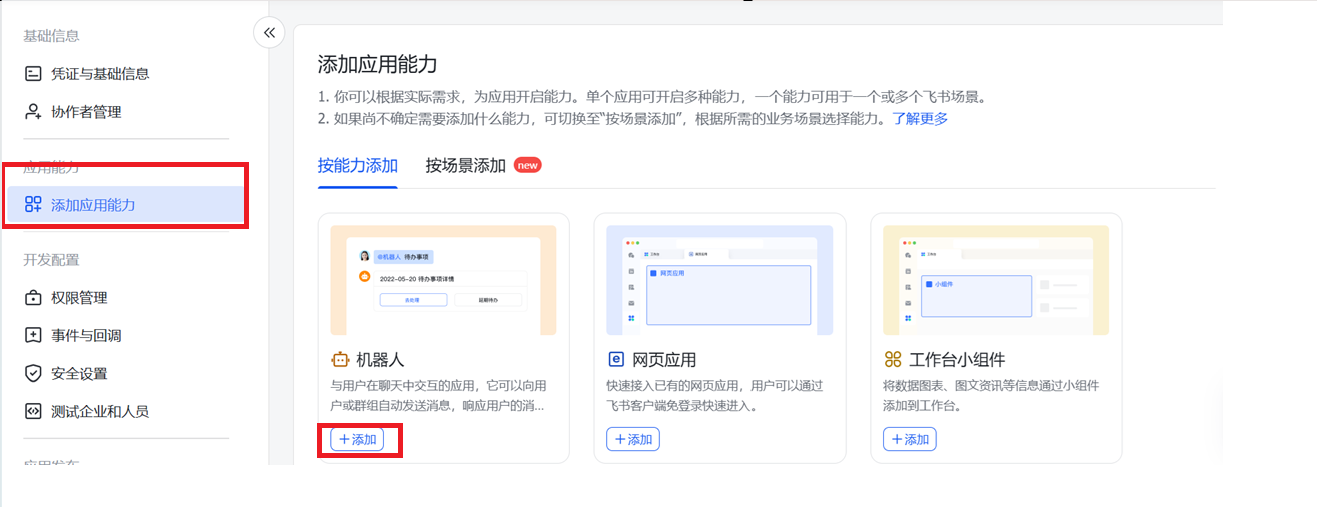
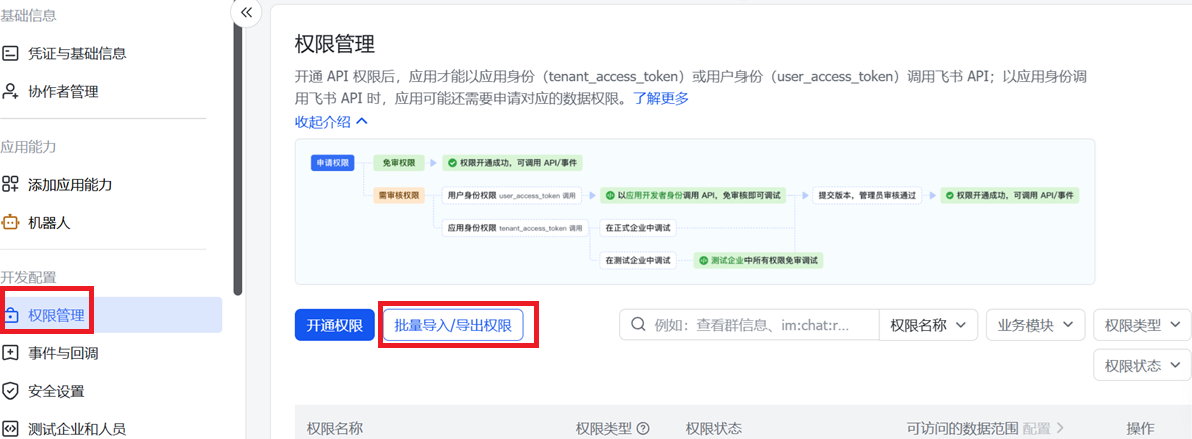
2 . 配置权限;左侧导航栏点击权限管理,点击批量导入权限,在弹出窗口中清空json,然后输入以下内容完成权限的添加
{
  "scopes": {
    "tenant": [
      "contact:user.base:readonly",
      "im:message",
      "im:message.group_at_msg:readonly",
      "im:message.group_msg",
      "im:message.p2p_msg:readonly",
      "im:message:readonly",
      "im:message:send_as_bot",
      "im:resource"
    ],
    "user": []
  }
}3 . 配置事件与回调订阅;左侧导航栏点击事件与回调,事件配置订阅方式选择✅ 使用长连接接收事件;然后保存
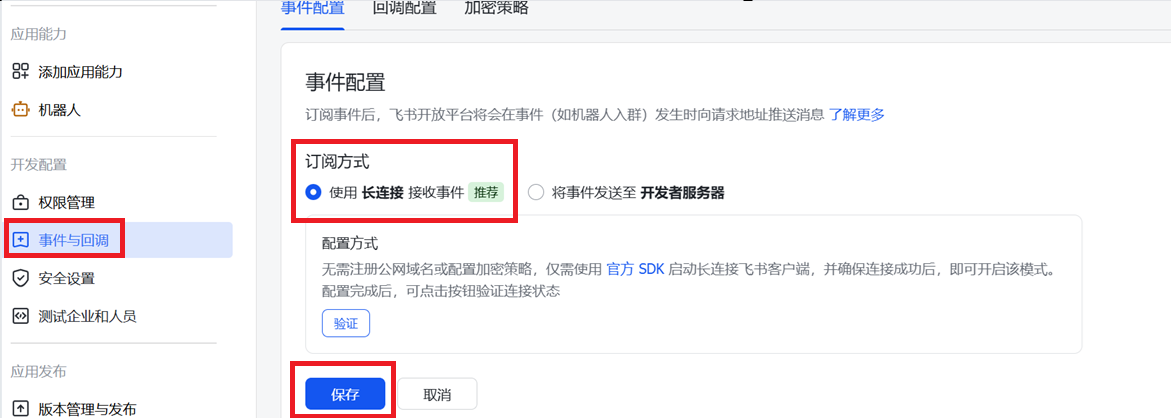
随后点击添加事件,搜索框输入:im.message.receive_v1,选择筛选出的事件并添加

接下来在标签页中点击回调配置,订阅方式同样选择✅ 使用长连接接收事件,随后点击添加回调,搜索框输入:card.action.trigger,选择筛选出的项点击添加即可
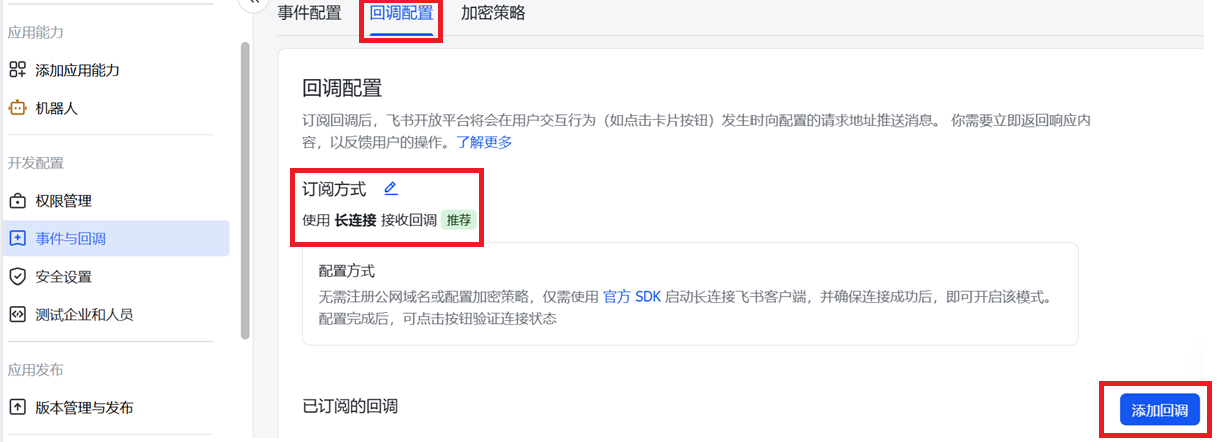
4 . 发布版本;点击创建版本发布新版本以应用事件与回调配置

7. 启动CC-Connect
启动CC-Connect只需要输入命令:
cc-connect启动后,CC-Connect 会自动与飞书建立 WebSocket 长连接。你会在日志中看到:
level=INFO msg="platform started" project=my-project platform=feishu
level=INFO msg="cc-connect is running" projects=1
[Info] connected to wss://msg-frontier.feishu.cn/ws/v2?...8. 发布与使用
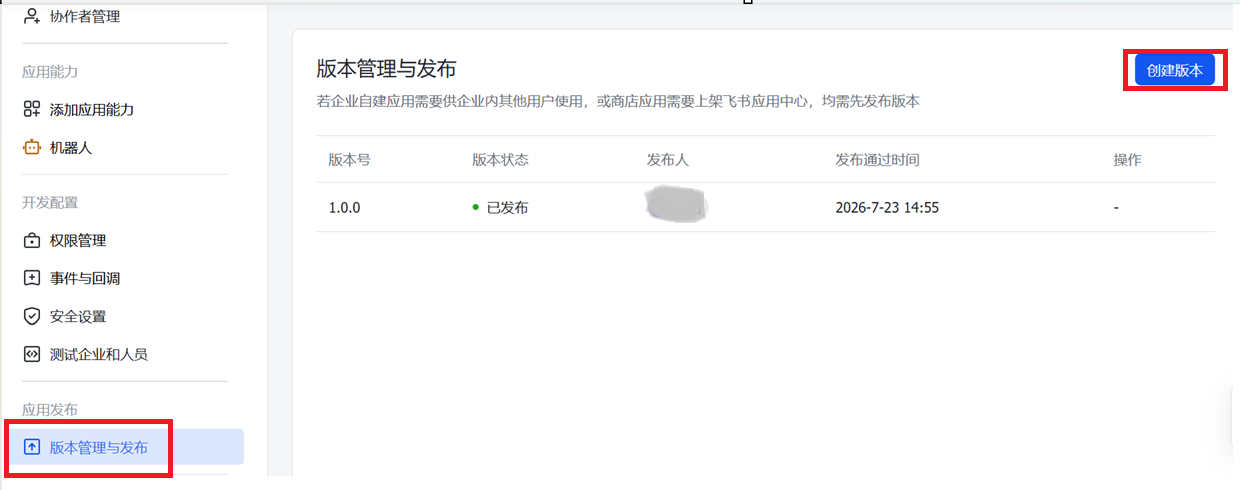
1 . 发布新版本;在版本管理与发布中,创建一个新版本,然后点击发布即可
2 . 与机器人对话;如果是私聊则在飞书中搜索你的机器人名称,直接发送消息即可开始对话;如果是群聊,进入目标群聊
点击群设置 → 「群机器人」→添加你创建的机器人;随后你可以在群内@机器人开始对话了
结尾:
整个过程到此结束了,在飞书开始愉快的玩耍吧!