1. 介绍
openSUSE Tumbleweed 是目前 Linux 发行版中比较著名的 openSUSE 项目中非常独特且备受推崇的一个版本;如果你是一个喜欢追求最新技术、不想频繁重装系统,且具备一定 Linux 基础的极客,Tumbleweed 是目前 Linux 世界中最优秀的滚动更新发行版之一,加上KDE桌面的加持体验非常丝滑
说起滚动更新,我们很容易想起 Arch Linux ,相比之下,Tumbleweed 在稳定性上采用了完全不同的策略,使其成为最稳的滚动版:
openQA自动化测试:Tumbleweed的每一个更新包在进入仓库前,都会经过一套名为openQA的全自动测试系统;它会模拟人类安装系统、运行桌面、测试关键软件;如果测试没过,更新就不会推送给用户,这极大地降低了滚动更新导致系统崩溃的概率Btrfs文件系统 +Snapper快照: 这是openSUSE的默认配置,系统在每次更新前会自动创建一个快照,万一更新翻车了? 别怕,重启电脑,在GRUB启动菜单里选择更新前的快照,系统会瞬间穿越回更新前的完好状态,这让我们不再担心滚挂OBS(Open Build Service): 这是SUSE的工业级构建平台,保证了软件包的质量和兼容性YaST(Yet another Setup Tool): 这是openSUSE的灵魂。它是一个极其强大的系统配置中心,无论是管理硬件、配置网络、管理软件源还是防火墙,都可以通过图形界面轻松搞定。对于不喜欢在终端改配置文件的用户非常友好KDE Plasma最佳体验:openSUSE的开发者团队中有大量KDE的核心贡献者。因此,openSUSE的KDE Plasma体验通常被认为是所有发行版中最原生、最精致、最稳定的Zypper包管理器: 它是目前Linux世界中公认最智能、处理依赖关系最强的包管理器之一。它的指令逻辑清晰,报错信息非常人性化
openSUSE 相关网址:
| 资源名称 | 网址 | 说明 |
|---|---|---|
| openSUSE 官网 | https://www.opensuse.org/ | 项目官方主页,下载与介绍 |
| openSUSE Wiki | https://en.opensuse.org/ | 最详尽的官方文档库 |
| 官方论坛 | https://forums.opensuse.org/ | 全球最大的 openSUSE 技术支持社区 |
| 中文社区论坛 | https://forum.suse.org.cn/ | openSUSE 中文社区,国内交流基地 |
| openSUSE 新闻 | https://news.opensuse.org/ | 发布公告及开发动态 |
| 软件包搜索 | https://software.opensuse.org/ | 在线搜索和安装软件包 |
| openQA (测试系统) | https://openqa.opensuse.org/ | 查看 Tumbleweed 自动化测试结果 |
| 官方文档 (中文) | https://doc.opensuse.org/zh-cn/ | 官方说明书的中文翻译版 |
2. 准备工作
安装
openSUSE Tumbleweed非常的简单方便,和Windows一样,提供完全图形化的安装引导界面,并且不需要自行手动安装NVIDIA显卡驱动
1. 下载镜像:
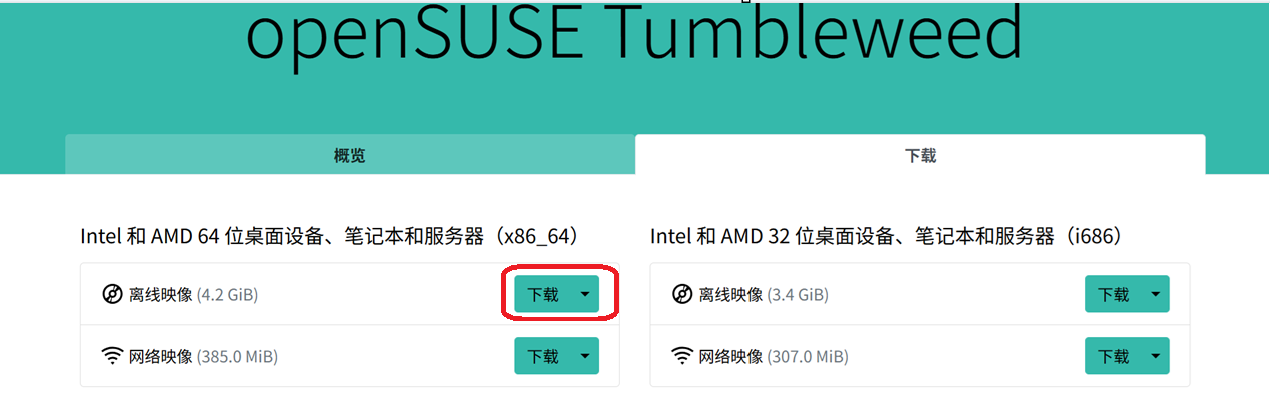
镜像下载地址:https://get.opensuse.org/zh_CN/tumbleweed/#download;选择这个最新的离线镜像下载即可
2. 制作启动盘:
制作启动盘的工具非常多,或者命令行 DD 也行,这里我推荐使用 BalenaEtcher 来制作启动盘,操作非常简单,下载地址:https://etcher.balena.io/;步骤如下
1 . 打开 BalenaEtcher
2 . 点击 Flash from file,选择下载好的 openSUSE ISO
3 . 插入 U 盘(注意:U 盘内所有数据会被清空)
4 . 点击 Flash! 等待进度条走完并校验即可
个人建议双系统安装,当然 Only openSUSE 也是可以的,安装会来的更简单一些,双系统可能稍稍复杂一些,接下来就是开始安装系统了
3. 引导并安装系统
电脑通过U盘启动,常用品牌的启动菜单快捷键表如下:
| 品牌/厂商 | 启动菜单快捷键 (Boot Menu) | BIOS/UEFI 设置快捷键 |
|---|---|---|
| 联想 (Lenovo) | F12 (部分机型为 Fn+F12) | F2 或 Fn+F2 |
| 戴尔 (Dell) | F12 | F2 |
| 惠普 (HP) | F9 或 ESC | F10 |
| 华硕 (ASUS) | F8 | F2 或 Del |
| 宏碁 (Acer) | F12 | F2 |
| 微星 (MSI) | F11 | Del |
| 技嘉 (Gigabyte) | F12 | Del |
| 微软 (Surface) | 长按音量减键 | 长按音量加键 |
| 台式机主板 (常见) | F11 或 F12 | Del |
成功进入后的操作:
1 . 选择 U 盘: 进入菜单后,你会看到类似 UEFI: [你的U盘名称] 的选项。一定要选带 UEFI 前缀的(除非你的电脑非常老旧)。
2 . 调整顺序(如果菜单进不去): 如果无论怎么按键都进不去菜单,那就进入 BIOS 设置,将 Boot Order(启动顺序)里的 USB Drive 移动到第一位(First Boot Priority)

进入后选择第二个 installation 选项进行安装系统;随后开启图形化安装界面,傻瓜式引导操作,但需要注意以下几点:
- 语言和键盘: 选择简体中文
- 桌面环境选择:
KDE Plasma或者GNOME;这里建议使用KDE Plasma - 硬盘分区: 如果只有一块硬盘,选择推荐分区方案即可;如果有多块硬盘或者双系统的情况下,选择自定义分区,可以参考:https://forum.suse.org.cn/t/topic/13555
其他默认推荐即可,最后等待安装完成,完成之后,系统会进行重启,重启后就进入了系统,双系统会通过 Grub 进行引导:
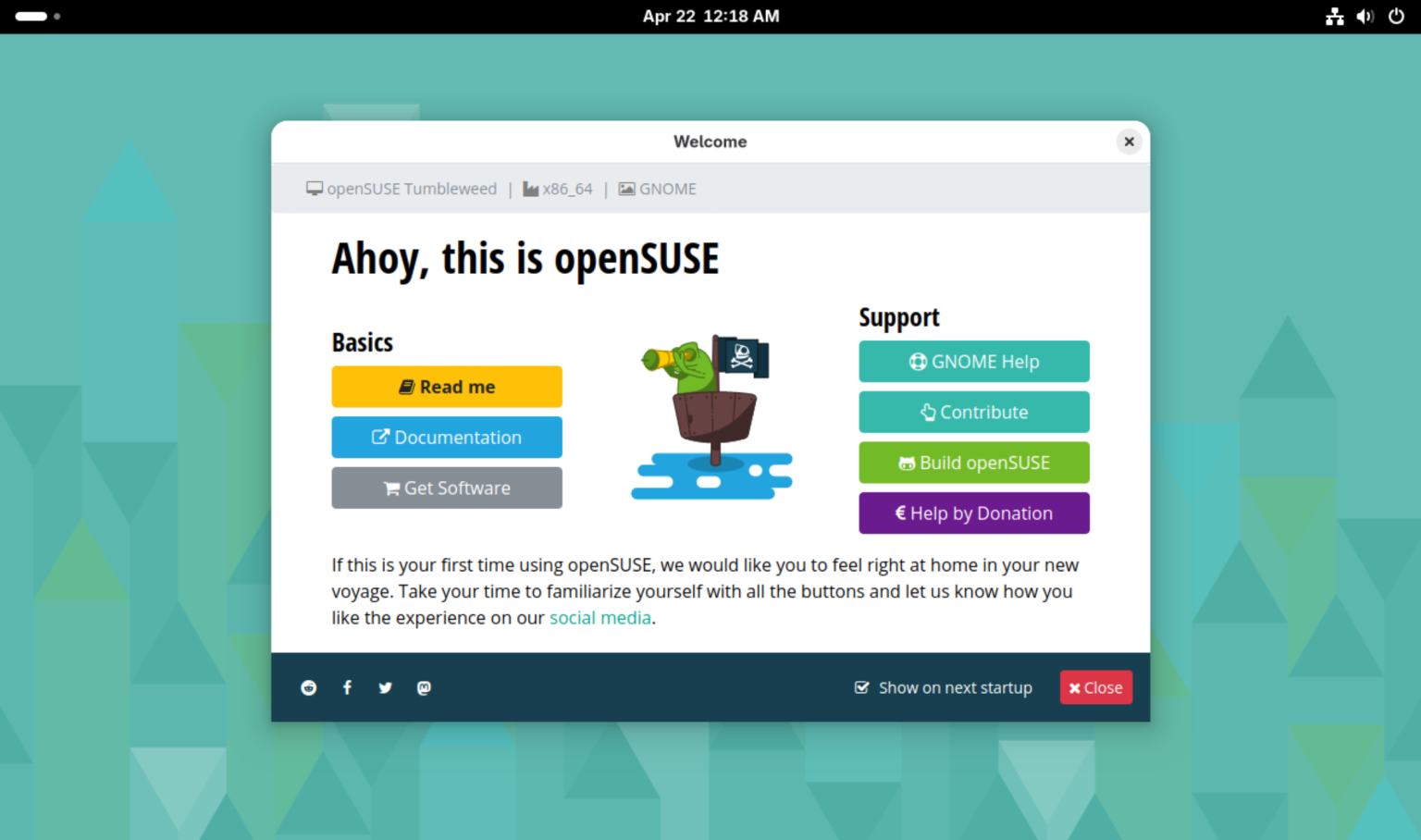
现在,大功告成了!我们已经完成了系统的安装,后续我们需要进行一些必要的配置,让你的系统更好用、更丝滑、更完善
4. 换源
由于官方源在
德国,国内访问可能缓慢且不稳定,换成国内镜像源可以大幅提升下载速度,确保滚动更新顺畅不中断,这也是国内每个linux发行版必要进行的操作
添加清华大学镜像源:
对于 openSUSE Tumbleweed,你需要添加 repo-oss(基础软件)、repo-non-oss(非开源软件)和 repo-update(滚动更新补丁)这三个核心仓库
打开终端,在终端中依次输入以下命令:
sudo zypper ar -cfg 'https://mirrors.tuna.tsinghua.edu.cn/opensuse/tumbleweed/repo/oss/' repo-oss
sudo zypper ar -cfg 'https://mirrors.tuna.tsinghua.edu.cn/opensuse/tumbleweed/repo/non-oss/' repo-non-oss
sudo zypper ar -cfg 'https://mirrors.tuna.tsinghua.edu.cn/opensuse/tumbleweed/repo/update/' repo-update添加完成后,需要刷新仓库缓存并进行全量系统更新:
sudo zypper ref
sudo zypper dup5. 配置输入法
在
openSUSE Tumbleweed中安装Fcitx5,建议使用命令行安装,然后通过YaST或环境变量设置生效
官方安装文档:https://zh.opensuse.org/Fcitx5
1 . 安装 Fcitx5 及其相关组件
在终端执行以下命令(包含必要的输入法引擎和配置工具):
sudo zypper in fcitx5 fcitx5-config-qt fcitx5-gtk2 fcitx5-gtk3 fcitx5-gtk4 fcitx5-qt kcm-fcitx5 fcitx5-chinese-addons2 . 配置环境变量
要让系统在启动时自动加载 Fcitx5,你需要设置环境变量。在终端执行以下命令将配置写入 /etc/environment:
sudo sh -c 'echo "GTK_IM_MODULE=fcitx" >> /etc/environment'
sudo sh -c 'echo "QT_IM_MODULE=fcitx" >> /etc/environment'
sudo sh -c 'echo "XMODIFIERS=@im=fcitx" >> /etc/environment'3 . 设置开机自启
如果你使用 KDE Plasma,只需:
1 . 打开 系统设置 (System Settings)
2 . 找到 区域设置 (Regional Settings) -> 输入法 (Input Method)
3 . 在下拉菜单中选择 Fcitx 5
4 . 点击应用
4 . 重启并添加输入法
重启系统 -> 在系统托盘看到一个键盘图标,点击它选择 配置 (Configure) -> 现在按 Ctrl + Space 即可切换中文输入
6. 安装显卡驱动
如果你的电脑有显卡,并且系统安装完成后,仍然没有驱动,可通过 nvidia-smi 命令查看,如果正常则显示如下:
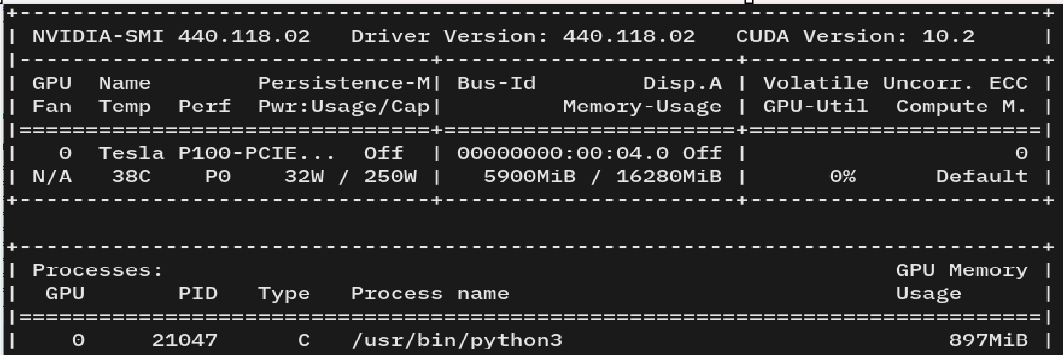
如果没有安装,则需要手动进行安装,官方提供了完整的教程:
1 . NVIDIA 显卡:https://zh.opensuse.org/SDB:NVIDIA_%E9%A9%B1%E5%8A%A8
2 . AMD 显卡:https://en.opensuse.org/SDB:AMDGPU
7. 其他常用软件
一些常用的软件如
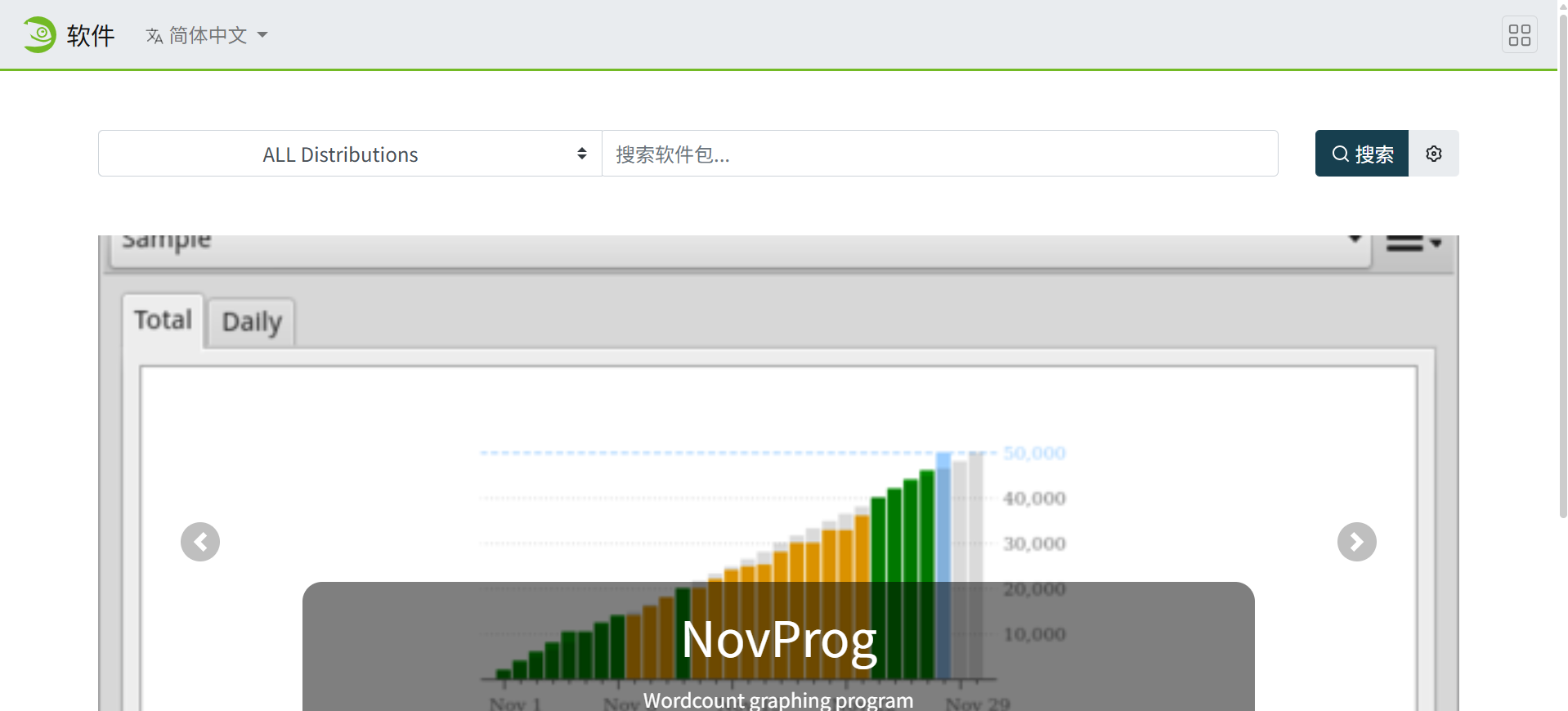
微信、Steam、WPS、VS Code等等,有一些可以通过自带的软件商店搜索进行安装,但有一些需要通过官方软件站来进行安装,其中有丰富的官方和第三方发布的软件
1 . 官方软件站:https://software.opensuse.org/
2 . Flatpak: https://flatpak.org/
添加 Flathub 源
flatpak remote-add --if-not-exists flathub https://dl.flathub.org/repo/flathub.flatpakrepo随后即可在自带的软件商店中下载软件,并会标注来源为 flatpak
Flatpak 是一种为 Linux 系统设计的新一代软件包格式和分发框架;你可以把它理解为 Linux 界的应用商店打包方案,是一个沙箱机制的容器,它旨在解决 Linux 传统包管理(如 zypper, apt, dnf)存在的依赖地狱和版本滞后问题
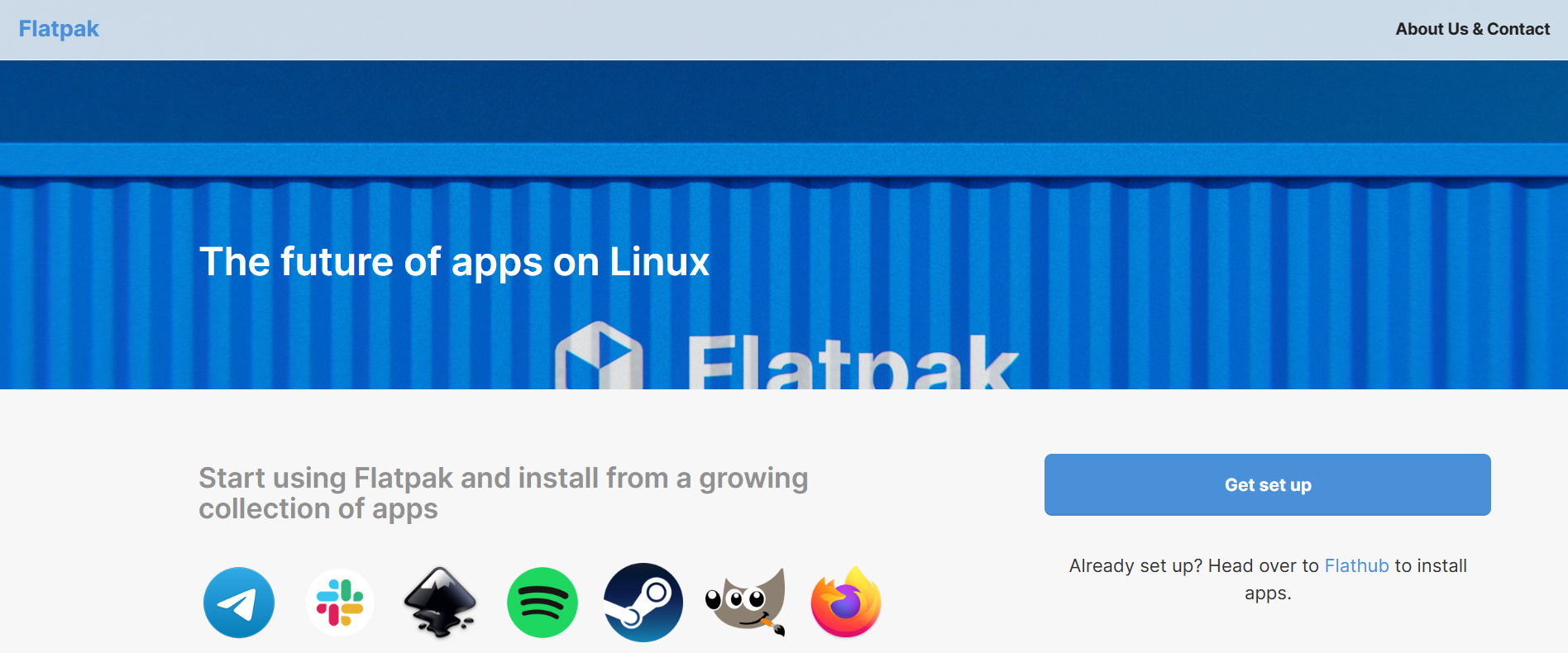
简单来说:Flatpak 让 Linux 应用像在 Android 或 macOS 上安装一样简单,且互不干扰
8. 结尾
到此,我们完成了大部分的工作,现在已经能胜任日常的使用了,其他还有很多可以进行探索的方向,这里列举一些折腾的方向:
1 . 安装与升级:https://forum.suse.org.cn/c/12-category/12
2 . 硬件驱动:https://forum.suse.org.cn/c/13-category/13
3 . 编程相关:https://forum.suse.org.cn/c/28-category/28
4 . 自定义与美化:https://forum.suse.org.cn/c/art-and-customization/32
正好想尝试一下,不错不错